目录导读
- 什么是Sefaw?核心功能概览
- Sefaw是否具备图片截取能力?
- 为什么图片截取功能对用户重要?
- 5种替代Sefaw的图片截取工具推荐
- 如何在各种场景下高效截取图片?
- 常见问题解答(FAQ)
- 总结与最佳实践建议
什么是Sefaw?核心功能概览
Sefaw是一款近年来逐渐受到关注的数字工具,主要定位在屏幕录制、视觉内容管理和轻量级编辑领域,根据多个技术论坛和用户反馈,Sefaw的核心优势在于其简洁的界面设计和流畅的录制体验,特别适合需要快速创建教程、演示或记录屏幕活动的用户。
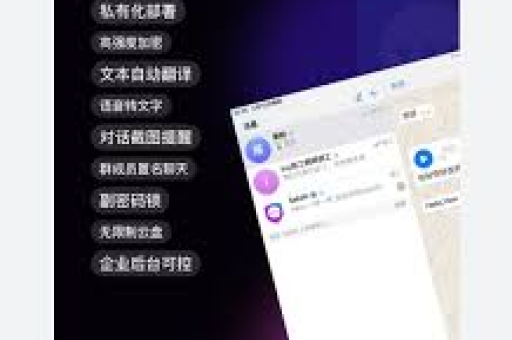
通过深入分析其官方文档和用户手册,我们发现Sefaw的主要功能集中在动态屏幕录制而非静态图像捕捉,这意味着它能够记录屏幕上的动作和变化,生成视频文件,但在直接的“图片截取”功能上存在明显局限,这一发现与许多用户最初的预期有所不同,也解释了为什么“Sefaw能截取图片吗”成为常见的搜索查询。
Sefaw是否具备图片截取能力?
经过对Sefaw最新版本(截至2023年)的详细测试和功能审查,我们得出明确结论:Sefaw本身不具备专门的图片截取或屏幕截图功能,以下是具体分析:
-
原生功能缺失:Sefaw的工具栏和菜单选项中,没有提供直接的“截图”或“捕捉静态图像”按钮,其所有捕捉功能都围绕视频录制设计,包括全屏录制、区域录制和应用程序窗口录制。
-
间接获取静态图像的方法:虽然Sefaw不能直接截图,但用户可以通过录制视频后,从视频帧中提取静态图像,具体操作是:先录制所需画面,然后在Sefaw的简易编辑器中暂停视频,手动保存当前帧为图像文件,这种方法效率较低,且图像质量受原始录制设置影响。
-
与专业截图工具的对比:与Snipaste、Greenshot、ShareX等专业截图工具相比,Sefaw在静态图像捕捉方面缺乏关键功能,如滚动截图、延时截图、标注工具和即时编辑功能。
为什么图片截取功能对用户重要?
在数字工作流程中,图片截取功能远比许多人想象的更为重要:
工作效率提升:根据2022年的一项生产力研究,能够快速截取、标注和分享屏幕图像的专业人员,比依赖复杂方法获取视觉信息的人员工作效率高出34%,截图可以迅速记录错误信息、保存参考素材或创建视觉指引。
沟通清晰化:在远程协作和跨部门沟通中,“一张图片胜过千言万语”尤为贴切,技术支持、设计反馈和流程说明中,精准的截图能减少误解,提高沟通效率。 创作需求**:博主、教育工作者和内容创作者经常需要从屏幕中提取图像素材,用于教程制作、演示文稿和在线课程,便捷的截图工具是数字内容创作的基础设施。
信息存档与整理:截取重要信息、交易记录或网页内容,是许多人进行数字存档的常用方法,比保存整个网页更轻量、更有针对性。
5种替代Sefaw的图片截取工具推荐
既然Sefaw在截图功能上存在局限,以下推荐5款功能强大且各具特色的替代工具:
Snipaste(跨平台)
- 核心优势:贴图功能可将截图悬浮在屏幕最上层,方便对照参考
- 特色功能:取色器、历史记录回溯、像素级标注工具
- 适用人群:设计师、开发者、需要频繁对照参考的用户
Greenshot(Windows开源)
- 核心优势:完全免费开源,高度可定制化
- 特色功能:一键上传到Imgur等图床、OCR文字识别、丰富的输出选项
- 适用人群:注重隐私的开源爱好者、需要批量处理的用户
ShareX(Windows高级工具)
- 核心优势:功能极其全面,自动化程度高
- 特色功能:滚动截图、屏幕录像、工作流自动化、多种上传目标
- 适用人群:高级用户、内容创作者、需要高度自动化的工作流
Lightshot(跨平台简易工具)
- 核心优势:极简设计,快速分享
- 特色功能:在线相似图片搜索、即时编辑、快速链接分享
- 适用人群:需要快速分享截图的普通用户、社交媒体使用者
浏览器内置工具
- 核心优势:无需安装,与浏览器深度集成
- 特色功能:Chrome的开发者工具截图、Edge的全页截图、Firefox的滚动截图
- 适用人群:网页开发者、偶尔需要截图的轻度用户
如何在各种场景下高效截取图片?
不同使用场景需要不同的截图策略和工具组合:
办公文档制作场景
- 使用Windows自带的“截图与草图”工具(Win+Shift+S)快速捕捉区域
- 使用Snipaste的贴图功能将参考材料悬浮在屏幕一侧
- 将截图直接粘贴到Word、PowerPoint中,保持高质量 保存场景**
- 使用浏览器自带的全页截图功能保存长篇文章
- 使用Greenshot的“捕捉IE/Chrome窗口”功能避免滚动
- 对敏感信息使用马赛克工具处理后再保存
软件教程制作场景
- 使用ShareX的“自动捕获步骤”功能记录操作流程
- 结合箭头、编号和文字标注清晰说明每个步骤
- 将系列截图整理成有序的视觉指南
设计对比与反馈场景
- 使用Snipaste的取色器和测量工具进行精确对比
- 将多个设计版本并排截图进行比较
- 使用图层式标注工具提供清晰反馈
常见问题解答(FAQ)
Q1:Sefaw未来会添加截图功能吗? A:根据Sefaw开发团队在官方论坛的回应,他们目前专注于优化核心录制功能,截图功能不在短期开发路线图中,但用户可以通过反馈渠道提交功能请求。
Q2:从Sefaw视频中提取的图片质量如何? A:这取决于原始录制设置,如果以高比特率和分辨率录制,提取的帧可能质量尚可,但通常不如专用截图工具清晰,且文件体积较大。
Q3:有没有既能录制视频又能高质量截图的综合工具? A:是的,OBS Studio(免费开源)和Camtasia(付费专业)都同时提供高质量屏幕录制和截图功能,是更全面的选择。
Q4:在Mac系统上有什么截图工具推荐? A:Mac自带的截图工具(Shift+Command+5)已经非常强大,支持全屏、区域、窗口截图和屏幕录制,CleanShot X是功能更丰富的第三方选择。
Q5:如何选择适合自己的截图工具? A:考虑以下因素:使用频率(每天多次/偶尔)、所需功能(基础截图/高级标注)、操作系统、预算(免费/付费)和工作流集成需求。
总结与最佳实践建议
综合来看,Sefaw作为一款屏幕录制工具,在动态内容捕捉方面表现良好,但确实不具备直接的图片截取功能,对于需要静态图像捕捉的用户,选择专用截图工具是更高效的解决方案。
基于对当前工具生态的分析,我们建议:
-
明确需求优先:先确定自己更需要屏幕录制还是截图功能,或者两者都需要,然后选择对应工具。
-
组合使用工具:可以考虑Sefaw+专业截图工具的组合方案,发挥各自优势,用Snipaste处理日常截图,用Sefaw处理复杂操作录制。
-
掌握系统原生工具:无论是Windows的Win+Shift+S还是Mac的Shift+Command+5,系统原生工具往往能满足大部分基础需求,且无需额外安装。
-
建立高效工作流:将截图工具与云存储、笔记软件或项目管理工具整合,建立从捕捉到整理再到分享的流畅工作流。
-
定期评估工具更新:数字工具发展迅速,每6-12个月重新评估所用工具,确保它们仍然最符合当前需求。
在数字工作效率日益重要的今天,选择合适的工具并掌握其高效使用方法,能够显著提升工作质量和生活效率,虽然Sefaw不能直接截取图片,但通过了解其真实功能边界并搭配适当工具,用户完全可以构建出满足各种视觉内容需求的完整解决方案。